connect
「ヴァンピール」がいつでもどこでもリモートで遊べる!
モバイルアプリ「Netmarble Connect」をストアからダウンロードして
PCで起動中のゲームをリモートで快適にプレイしよう!
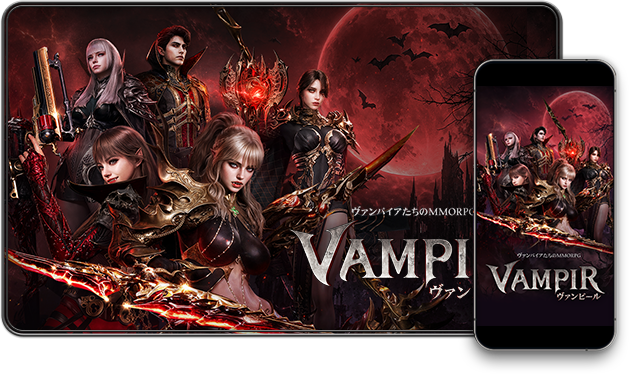

Netmarble Connectとは?
Netmarble Launcherで遊べるPC版タイトルを
モバイル端末から遠隔でプレイできるサービスです。
いつでもどこでも、ゲームの世界へ!
Netmarble Connectが道を繋ぎます。
TIP. Netmarble Connectモバイルアプリからは、公式コミュニティも便利にご利用いただけます。
リモート機能の使い方
Netmarble Launcherのインストールと設定を行うと、Netmarble Connectモバイルアプリからリモートプレイを実行できます。
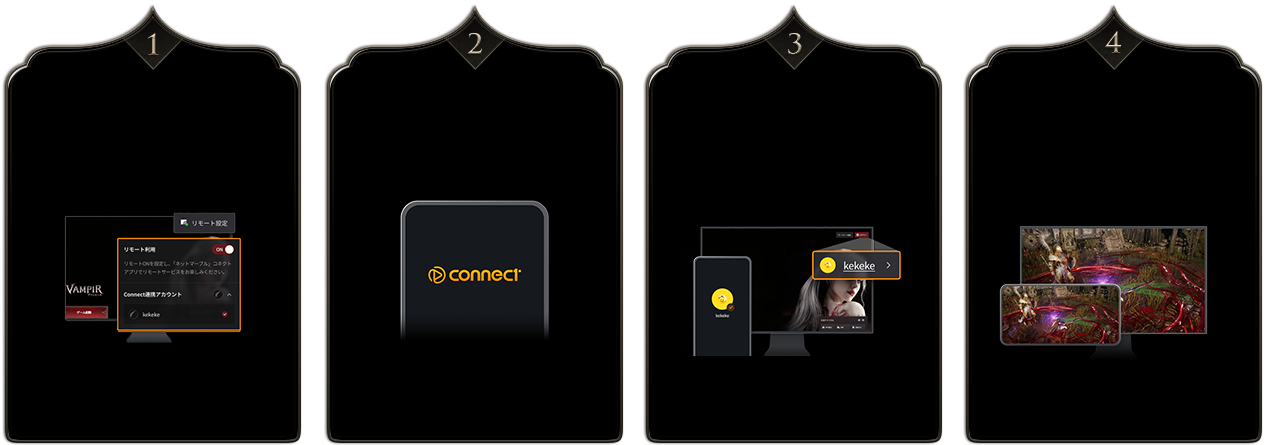
Netmarble Launcherから
ログイン後、リモート機能の
使用設定を「ON」に変更し、
Connectの連携アカウントを
選択してください。モバイルから
Netmarble Connectアプリを
ダウンロードして
インストールしてください。Netmarble Launcherで
選択したConnect連携
アカウントとNetmarble Connectに
ログインしたアカウントが
一致をご確認ください。Netmarble Connectの「リモート」
メニューからゲームを遠隔で
プレイしよう!
必ずご確認ください!
- サービスを利用するには、Netmarble Launcherへのログインおよびリモート設定を必ず完了してください。
- リモートプレイを実行するには、Netmarble Launcherを起動してリモート設定を「ON」に変更し、Connect連携アカウントを選択してください。また、Netmarble ConnectアプリにもConnect連携アカウントと同一のアカウントでログインする必要があります。
- リモートプレイを快適にご利用いただくために、Netmarble Launcherからログイン時は「ログイン状態を維持」にチェックすることをおすすめします。(ただし、個人用PCでのみご利用ください)
- PCのスリープモードにより接続が切断されると、リモート接続が中断されることがあります。(スリープモード設定:PCの「ディスプレイ設定」→「電源とスリープ」→「スリープ」→「なし」に設定)
- リモートはモバイルデータ(ex. 5G, LTE)やWi-Fiで利用でき、最低3MBps以上のブロードバンドインターネット環境が必要です。(10MBps以上推奨)
- リモートサービスの品質は、キャリアの回線やWi-Fi環境などによって異なることがあります。
- モバイルデータからリモートプレイにアクセスすると、別途キャリアの料金が発生することがあります。

PC版ユーザーガイド
Netmarble Launcherから「ヴァンピール」をインストール&ログインすると、
すぐにアカウントを作成してゲームをプレイできます!
PC版クライアントの動作環境
初回インストール時、約30GBの空き容量を確保してからNetmarble Launcherとゲームをインストールしてください。
項目
最低スペック
推奨スペック
CPU
Intel Core i5-10400
AMD Ryzen 5 3600
AMD Ryzen 5 3600
Intel Core i7-11700K
AMD Ryzen 7 5700X
AMD Ryzen 7 5700X
RAM
16GB
16GB
グラフィックボード
GeForce GTX 1060
Radeon RX 580
Arc A580
Radeon RX 580
Arc A580
GeForce RTX 2060
Radeon RX 5700XT
Arc A750
Radeon RX 5700XT
Arc A750
OS(64ビット)
Windows10(64bit)
Windows10(64bit)
ストレージ
20GB
20GB
DirectX
Version 12
Version 12
フルスクリーン/ウィンドウモードの切り替えはできますか?
PC版でのキャラクターの操作方法は?
PC版クライアントのインストールに必要な容量は?
グラフィックの品質を上げる方法は?
PC版クライアントから決済する方法は?